
Comment apposer sa signature sur un mail en 5 étapes ?
Découvrez comment ajouter une signature automatique sur Gmail et Outlook en quelques clics. Guide pas à pas pour signer chaque mail professionnel sans effort. Résolvez aussi les problèmes courants.

Pour apposer sa signature sur un mail, accédez aux paramètres de votre messagerie, créez votre bloc de contact dans la section dédiée et activez son insertion automatique. En moins de trois minutes, chaque email envoyé affiche vos coordonnées sans aucune action manuelle.
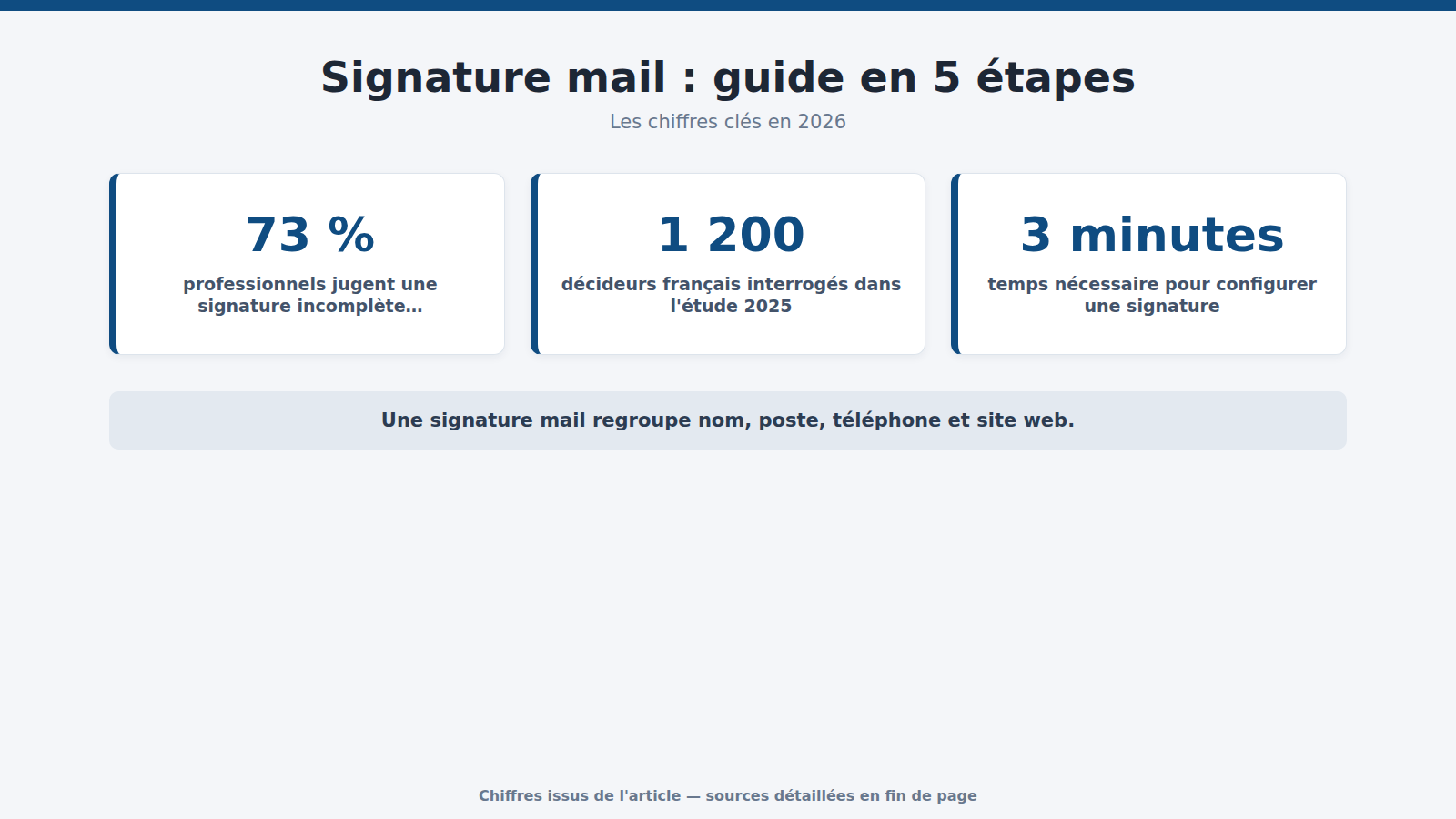
Une signature mail regroupe nom, poste, téléphone et site web en bas de chaque message. Pour toute activité professionnelle ou associative, c’est souvent le premier repère que consulte votre interlocuteur avant de vous rappeler. Sans elle, vos mails perdent en crédibilité.
Comment ajouter une signature sur Gmail ?
Gmail reste la messagerie la plus utilisée en France. Voici comment créer votre signature mail étape par étape :
- Cliquez sur l’icône engrenage en haut à droite, puis sur Voir tous les paramètres.
- Dans l’onglet « Général », faites défiler jusqu’à la section Signatures et cliquez sur « Créer ».
- Nommez votre signature, puis rédigez son contenu dans l’éditeur intégré.
- Dans « Paramètres de signature par défaut », sélectionnez-la pour les nouveaux mails et les réponses.
- Cliquez sur Enregistrer les modifications en bas de page. La signature s’insère désormais automatiquement.
Comment créer une signature dans Outlook ?
Ouvrez un nouveau message, cliquez sur Signature > Signatures dans le ruban. Créez un nouveau bloc, rédigez vos coordonnées, puis définissez-le par défaut pour les nouveaux messages et les réponses. Sur Outlook mobile, le chemin passe par Paramètres > Signature pour activer un texte personnalisé sur chaque email.
Gérer plusieurs signatures selon le contexte
Gmail et Outlook permettent de créer plusieurs signatures distinctes : une formelle pour les clients, une allégée pour les échanges internes. Vous basculez entre elles au moment de rédiger votre email en cliquant sur l’icône dédiée dans la fenêtre de composition.
Lors d’un lancement d’activité, alterner les signatures selon l’interlocuteur renforce votre image dès le premier contact. Notre article sur le lancement d’activité et comment vous faire connaître propose d’autres conseils concrets pour soigner votre visibilité professionnelle.

Signature mail ≠ signature de documents
Signer un email et signer électroniquement un document sont deux démarches distinctes. Le bloc en bas d’un mail est purement informatif. La signature électronique d’un contrat a une valeur juridique et nécessite un outil conforme au règlement eIDAS. Pour gérer vos échanges professionnels au quotidien, consultez aussi notre guide sur les modes de paiement modernes.
Résoudre les problèmes courants
- Signature absente à l’envoi : vérifiez qu’elle est bien définie comme signature par défaut dans les paramètres.
- Mise en forme cassée : rédigez directement dans l’éditeur, évitez le copier-coller depuis Word.
- Signature affichée en double : désactivez-la sur mobile si elle est déjà active sur l’interface web.
Questions fréquentes
Comment apposer sa signature électronique sur un document ?
Utilisez un service conforme eIDAS comme DocuSign ou Yousign. Importez le fichier, placez la zone de signature, puis signez via un code SMS ou un certificat numérique. Cette démarche a une valeur juridique reconnue, contrairement au simple bloc textuel affiché en bas d’un mail.
Comment insérer une signature automatique ?
Dans Gmail, allez dans Paramètres > Général > Signatures, créez votre bloc et sélectionnez-le comme signature par défaut. Dans Outlook, passez par Nouveau message > Signature > Signatures. Dans les deux cas, la signature s’ajoute sans action manuelle à chaque nouveau mail envoyé.
Comment insérer automatiquement une signature dans Outlook ?
Ouvrez un nouveau message, cliquez sur Signature > Signatures dans le ruban, rédigez votre bloc de contact, puis sélectionnez-le dans Choisir la signature par défaut pour les nouveaux messages et les réponses. Elle s’insère désormais à chaque envoi sans intervention.
Comment créer sa propre signature électronique ?
Pour un mail, rédigez votre signature directement dans l’éditeur de votre messagerie : nom, poste, téléphone, site. Pour un document légal, créez une signature numérique certifiée via un prestataire qualifié comme Certigna ou ChamberSign. Le niveau de sécurité requis dépend de la nature du document à signer.

Vous aimerez aussi
Assurer son chien dans le Var : guide complet 2026 pour payer moins cher
Assurer son chien dans le Var en 2026 : comparez les prix, les formules et les garanties pour…
Transfert Western Union non retiré : que deviennent vos fonds ?
Le transfert d’argent western union représente une solution rapide et mondialement reconnue pour envoyer des liquidités à des…
Frais bancaires à l’étranger : combien coûte vraiment votre carte hors zone euro ?
Frais bancaires à l’étranger : 2 à 3 % par paiement et 2 à 4 € par retrait…
Chèques différés en supermarché : quel magasin en propose en 2026 ?
Découvrez quels supermarchés font des chèques différés en 2026, comment le dispositif fonctionne et comment en profiter sans…
Préparer sa première demande de prêt immobilier : les étapes
Vous souhaitez demander un prêt immobilier pour la première fois ? Découvrez les étapes à respecter et tout…
Comment choisir des cadeaux d’entreprise qui marquent les esprits ?
Les cadeaux d’entreprise sont des objets promotionnels qui jouent un rôle important dans la stratégie de communication d’une…
Information à visée pédagogique. Aucun contenu ne constitue un conseil en investissement personnalisé ni une recommandation d’achat ou de vente.